✨ PLLI를 위한 추천 (서버비에 한 스푼..)
STEP0. 멜론이란?
멜론이는 반자동 멜론 스밍 보조 프로그램입니다. 현재 윈도우 환경에서만 사용 가능해요!
- 정각리셋: 정각마다 자동으로 리셋 가능해요.
- 지듣음 해제: 자동으로 팝업을 해제해요.
-
기계적 해제: 반자동으로 기계적 팝업을 해제해요.
"디스코드"에 캡챠 이미지가 올라오면 플리들이 코드를 보내주면 자동으로 팝업이 해제돼요.
-
언제 쓰면 좋을까요?
플놀하는 날! 여행갈 때! 출근할 때! 등등 외출하는 날에 집에서 PC로 돌려놓고 나가면 24시간 돌릴 수 있어요.
✨ PLLI를 위한 추천 (서버비에 한 스푼..)
STEP1. 관리자 인증 받기
관리자에게 공카 인증을 보내주세요.
공카 인증 보낼 곳✨ PLLI를 위한 추천 (서버비에 한 스푼..)
STEP2. 멜론이 설치

✨ PLLI를 위한 추천 (서버비에 한 스푼..)
STEP3. 멜론이 시작하기
1) 인증 전 pc 설정에 맞는 배율 선택하기!! [설정 > 디스플레이 > 배율] 확인 후 배율을 선택해주세요

2) '멜론이 인증센터'에서 비밀번호 복사 후 인증

3) 멜론 플레이어를 모니터 중앙 쪽에 둔 후 플레이어 왼쪽 상단(화살표 생기는 곳)에 마우스 두고 ENTER

필수 체크리스트 & 주의사항
- 멜론 창은 분리모드로! 세로 길이 제일 짧게!
- 화면이 꺼지지 않도록 디스플레이 절전 설정!!
-
[멜론 최상단 고정] 멜론 누르고
Win + Ctrl + T단축어 (pc마다 다를 수 있음) - 멜론 반복재생 확인! 멜론이 실행 후 플레이어 위치 옮기지 않기!
- 다중 모니터 사용시 무조건 주모니터에서 사용 !!
- 멜론 플레이어는 모니터 중앙에 두어야 안정적으로 작동해요!
- 마우스를 모니터 왼쪽위 코너에 두지 말아주세요! 에러 메세지 뜹니다
- 문제발생시 그 상태에서 칼리고만 누른 후 전체화면을 보내주세요
- 무단 배포 금지!! 무단 사용 모니터링 중
✨ PLLI를 위한 추천 (서버비에 한 스푼..)
STEP4. 디스코드 사용
1) 디스코드 앱 설치 후 로그인
2) 아래 링크를 통해 '멜론이 서버'에 접속하면 끝!
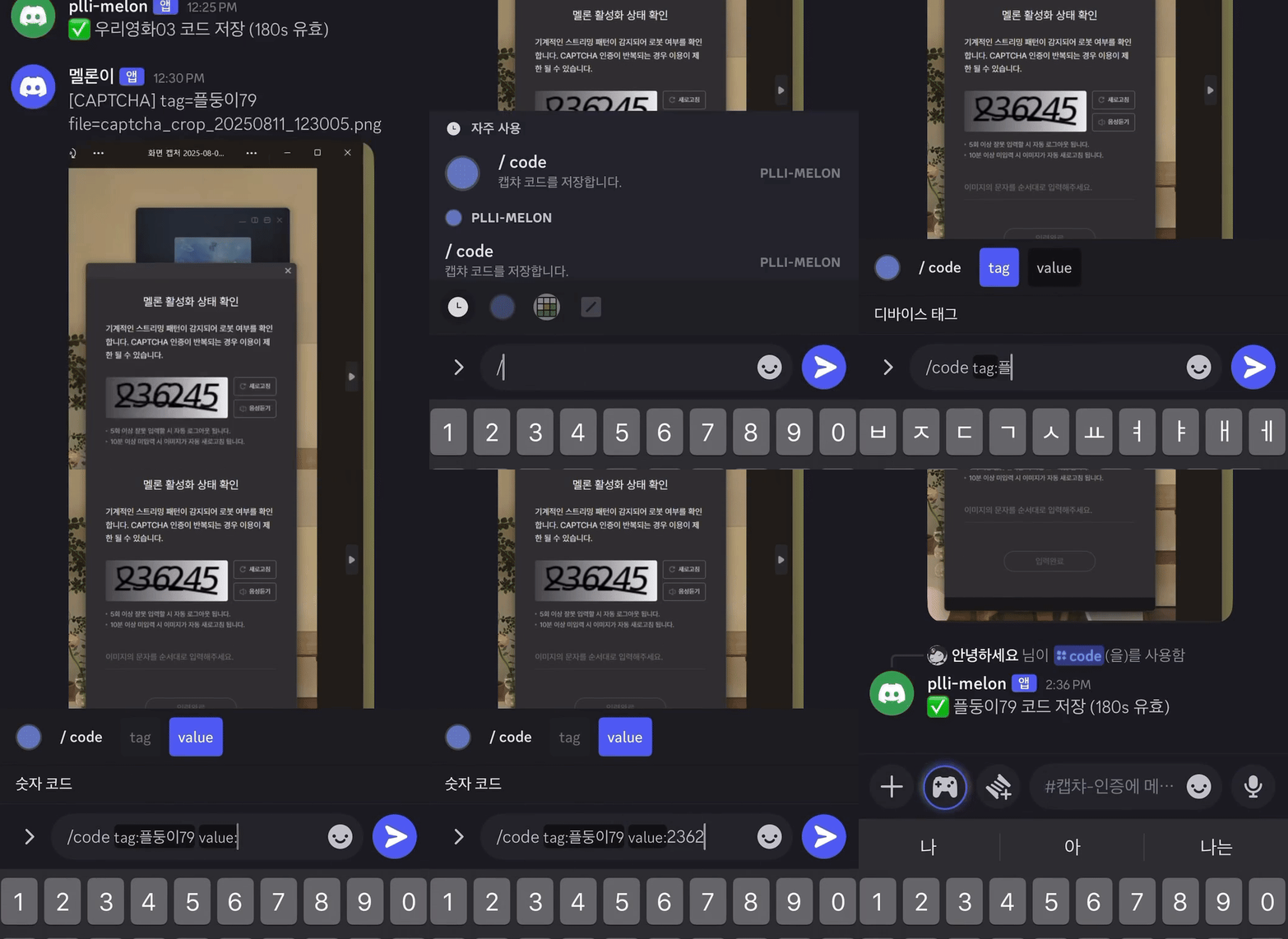
멜론이 디스코드 서버 접속하기3) 멜론이가 기계적 팝업을 발견하면 이곳으로 화면을 캡쳐해서 보내줄 거예요.
4) /code 라고
입력하고, tag에는 멜론이가 보내준 태그를,
value에는 화면에 보이는 인증번호를 입력하면 자동
입력이 완료됩니다.